Kamis, 01 Juli 2021

Microsoft Office Error Code 0xc0000142 (Version 2013, 2016 and Office365)

Selamat datang Di Blog Onta.

Semoga blog ini bermanfaat untuk saya dan teman teman.


Apakah anda pernah mengalami error saat membuka Microsoft Office seperti (Word, excel, outlook) dengan error code 0xc0000142 ?

Ini bisa saja terjadi pada Microsoft Office versi 2013, 2016 dan Outlook 365.


Jika anda pernah mengalami error ini dan bingung cara memperbaikinya, berikut saya jelaskan caranya.

Penyebab error 0xc0000142  : Hal ini terjadi karena ada bug di Operating System 

(Windows Version 1803). Untuk mengetahui windows version yang ada pakai (Tekan tombol Start pada keyboard + huruf R, setelah itu ketik winver - lalu enter


Cara Perbaikan (anda bisa coba dari salah satu langkah di bawah ini) :

1. Lakukan update windows version - restart komputer dan coba buka lagi microsoft office


2. Lakukan update microsoft office, Buka Excel -  File > Account > Update Options > Update Now


3. Login administrator - buka Comand Prompt - copy dan paste script di bawah ini
     for %i in (%winir%\system32*.ocx) do regsvr32.exe / s%i 
     lalu enter dan restart komputer anda


        Saya coba buka outlook dan proses perbaikan berhasil.
    

Selamat mencoba dan semoga berhasil.


Continue reading Microsoft Office Error Code 0xc0000142 (Version 2013, 2016 and Office365)

Rabu, 23 Juni 2021

Cara Install Windows 11 (Detail Step by Step)

Selamat datang di Blog Onta.

Semoga Blog ini bermanfaat untuk saya dan teman teman.

Jangan Lupa FOLLOW blog onta ya.

Windows 11 adalah Operating System baru yang dikembangkan oleh Microsoft. Sistem operasi ini akan menjadi penerus Windows 10. Windows 11 kemungkinan akan diumumkan atau akan rilis di acara Microsoft pada 24 Juni 2021.


Berikut Langkah Langkah Install Windows 11 :

1.     Siapkan laptop atau PC (minimal requirement windows 11)

-      CPU: 1.5 GHz or faster.

-      Memory: 2GB or higher.

-      Display: 800 x 600.

-      Storage: 20GB for 64-bit.

-      GPU: Compatible with DirectX9 with WDDM 1.0.

2. Langkah pertama yang harus anda lakukan adalah restart komputer Anda dan masuk ke bios dengan menekan tombol F8, F9, Esc, F12, F10, Delete, dan sebagainya.

3. Langkah selanjutnya, di layar Laptop/PC akan tampil layar Boot, pilih Boot from USB Drive atau opsi USB Hard Drive.

4. Nah, berikutnya akan dimulai instalasi Windows 11 yang pertama kali anda lakukan di sini adalah mengatur bahasa, waktu, dan keyboard, kemudian setelah anda selesai mengatur, maka anda klik tombol Next.


5. Selanjutnya di halaman baru anda klik opsi Install Now.


6. Tahap berikutnya, anda klik pada I don’t have a product key,

7. Windows setup, pilih Windows 11 Pro


8. Di halaman berikutnya, klik opsi ‘Custom’.


9. Selanjutnya anda pilih menu partisi. Partisi merupakan tempat digunakan untuk menginstal 

    Windows 11.


10. Selanjutnya, klik tombol ‘Next’. Lalu, tunggu sampai Windows 11 menyelesaikan proses instalasi.


11. Tahap berikutnya, setelah selesai proses install Windows 11, maka Laptop atau PC akan Restart otomatis.

12. Kemudian yang harus anda lakukan adalah melihat layar pengaturan Windows, lalu baca petunjuk          di layar tersebut, dan selesaikan proses penyetelan.


13. Regional, biarkan default


14. Keyboard Layout, biarkan default

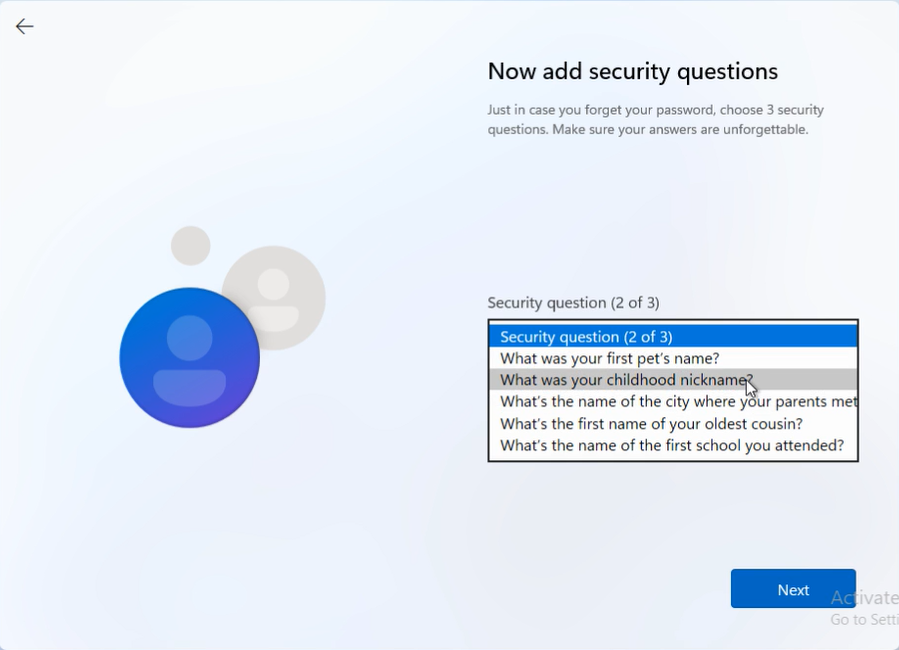
15. Security Question, jawab dengan baik (ada 3 pertanyaan yamg harus dijawab)


14. Selanjutnya, setelah proses selesai, Windows 11 akan menyesuaikan dengan sistem baru yang ada 
      di PC  atau Laptop anda.


15. Langkah terakhir, tunggu proses install Windows 11 sampai selesai.

Detail intalasinya bisa teman tema lihat pada channel youtube saya.

Klik link berikut : Instalasi Windows 11


Selamat mencoba..!


Continue reading Cara Install Windows 11 (Detail Step by Step)

Jumat, 18 Juni 2021

Cara Install Active Directory Dan Domain Controller (ADDS) Windows Server 2019 (Bagian 1)

 Active Directory Domain Services (ADDS) adalah layanan untuk mengelola aturan, hak akses, dan security pada pengguna atau jaringan computer. Layanan ini terdapat pada windows server 2003 – 2019.


Fungsi Active Directory Domain Services

ADDS memiliki beberapa fungsi yang mendukung kerja komputer dan jaringan sebagai berikut.

·         Menentukan akses data dalam sebuah jaringan. Artinya, ADDS yang memberikan izin atau larangan pada pengguna komputer untuk mengakses folder tertentu pada server.

·         Mengelola prosedur akses jaringan dalam suatu workgroup

·         Sumber daya terpusat sehingga manajemen komputer jaringan lebih mudah dan terkontrol.

·         ADDS memfasilitasi Group Policy untuk mengatur pengguna komputer yang boleh memasuki organisasi atau grup tertentu.

·         ADDS memiliki level keamanan lebih tinggi dibandingkan dengan layanan direktori lainnya.

Bagaimana Cara Menginstal ADDS di Windows Server 2019?

Ikuti langkah-langkah berikut untuk menginstal ADDS :

1. Masuk ke Menu “Server Manager”. Lalu pilih opsi “Manage”, dilanjutkan dengan mengeklik “Add Roles and Feature”.


2. Klik “Next” untuk melanjutkan ke tahap ketiga.

3. Langkah ketiga, pilih opsi “Role-based or feature based Installation”, lalu klik “Next”.


4. Tahap keempat, silakan klik “Select a server from the server pool” untuk memilih direktori penyimpanan lokal.


5. Selanjutnya, berikan tanda centang di kotak “Active Directory Domain Services”. Saat Anda mencentang kotak, di sebelah kanan muncul penjelasan singkat tentang ADDS dan cara kerjanya.


6. Kemudian, klik “Add Features”.


7. Langkah ketujuh, pilih “Group Policy Management” dan tekan tombol “Next”.


8. Pilih “Next”, lalu “Install”.


8. Tunggu hingga proses instalasi selesai.


Terakhir saat proses instalasi selesai, anda tinggal mengonfigurasi ADDS.

Selamat mencoba..!

Channel : Link Youtube

Continue reading Cara Install Active Directory Dan Domain Controller (ADDS) Windows Server 2019 (Bagian 1)

Kamis, 17 Juni 2021

,

Cara Instal Windows Server 2019

 Selamat datang di Blog Onta.

Semoga Blog ini bermanfaat untuk saya dan teman teman.

Jangan Lupa FOLLOW blog onta ya.

Beberapa waktu lalu tepatnya tanggal 2 Oktober 2018 Microsoft telah merilis sistem operasi server, Windows Server 2019. Sistem operasi ini merupakan pengembangan sistem operasi Windows Server 2016. Yang sebelumnya Windows Server 2012 R2. 

Windows Server 2019 merupakan Sistem Operasi milik Microsoft Corporation yang di khususkan untuk perangkat server atau data center.

System Requirement minimum untuk instalasi windows server 2019 adalah:
   - 1,4 GHz 64-bit processor
   - RAM 2GB 
   - Ruang disk 32 GB 
   - Network Gigabit ( 10/100/1000baseT ) Ethernet adapter
   - Video super VGA 


Ada apa saja yang baru dari sistem operasi Windows server 2019 ? (akan saya bahas pada artikel berikutnya)

Bagaimana cara instalasinya, berikut tutorialnya yang sudah saya buat :

Instalasi Windows Server 2019

1.    Siapkan CD installer / ISO Images windows server 2019

2.    Nyalakan komputer dan booting menggunakan media instalasi yang telah anda siapkan

3.    Klick any key on your keyboard to boot from the ISO image


4.    Ketika tampilan awal intalasi Windows Server 2019, click Next


5.    Kemudian klik Install now.


6.    Select the operating system you want to install


7.    Applicable notices and license terms, check I accept the license terms. Then click Next.

8.    Which type of installation do you want, Klik Custom: Install Windows only (advanced).

9.    Pilih hard drive to install the Server Operation System. Kemudian click Next.


10. Ketika instalasi selesai, akan restart otomatis

11. Customize settings screen, type a password for the administrator account. Kemudian re-type the password dan klik Finish.


12. Jika ingin login, ketik ctrl +alt + del dan masukan password administrator

13.Berikut tampilan windows server 2019


Selamat mencoba..!


Continue reading Cara Instal Windows Server 2019